
eSIMの設定方法
必ずご確認ください
- eSIMの設定には安定したインターネット接続が必要です。
- お使いの機種やOSのバージョンにより、表示が異なる場合があります。
以下のものを必ずご用意ください
eSIMを設定するデバイス
SIMフリー、またはSIMロックが解除されたデバイスをご用意ください。
インターネット環境
eSIMの設定には、Wi-Fiなどの通信環境への接続が必要です。
QRコード
プラン購入時に送信されるメール、またはMy eSIMからご確認いただけます。
スマートフォン・PCまたはタブレット
カメラで読み取る場合に、QRコードの表示に使います。印刷したものでも構いません。
設定手順
eSIMをインストールする
QRコードを読み込む
QRコードの読み込み方法は2通りあります。いずれかの方法で操作してください。
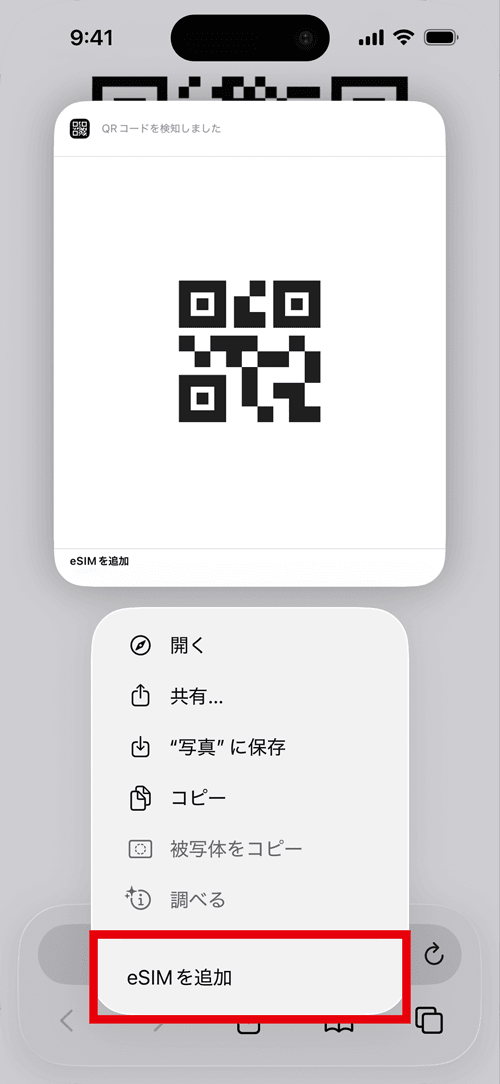
方法1:QRコードを長押しする
- 1.
QRコードを長押しします。
- 2.
表示されたメニューから「eSIMを追加」をタップします。
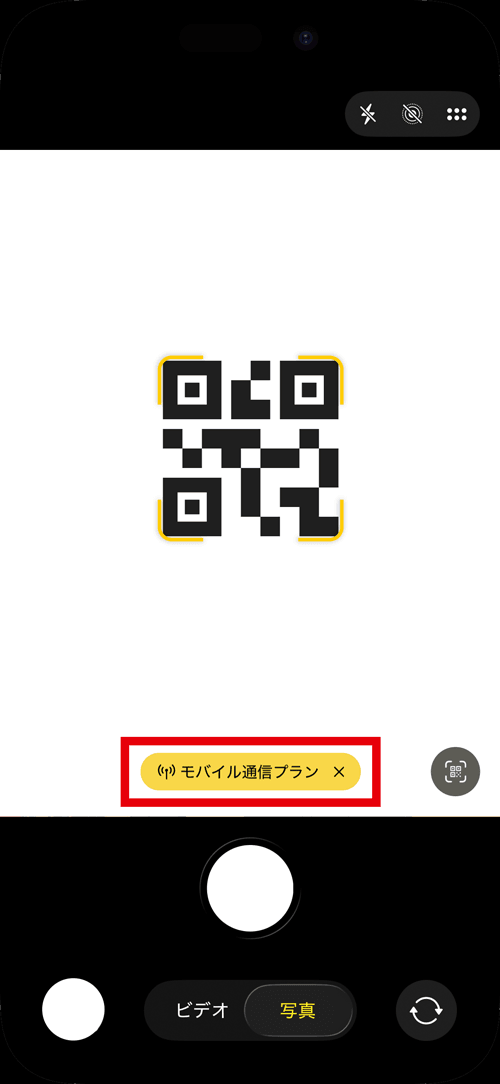
方法2:カメラでQRコードを読み取る
- 1.
カメラアプリを開き、QRコードが画面内に収まるように位置を合わせます。
- 2.
画面下部に表示される「モバイル通信プラン」をタップします。
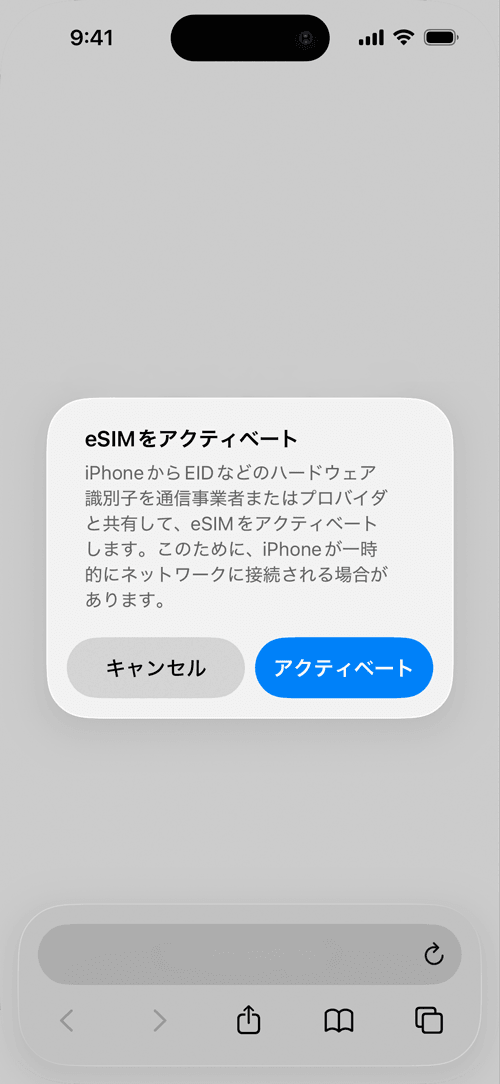
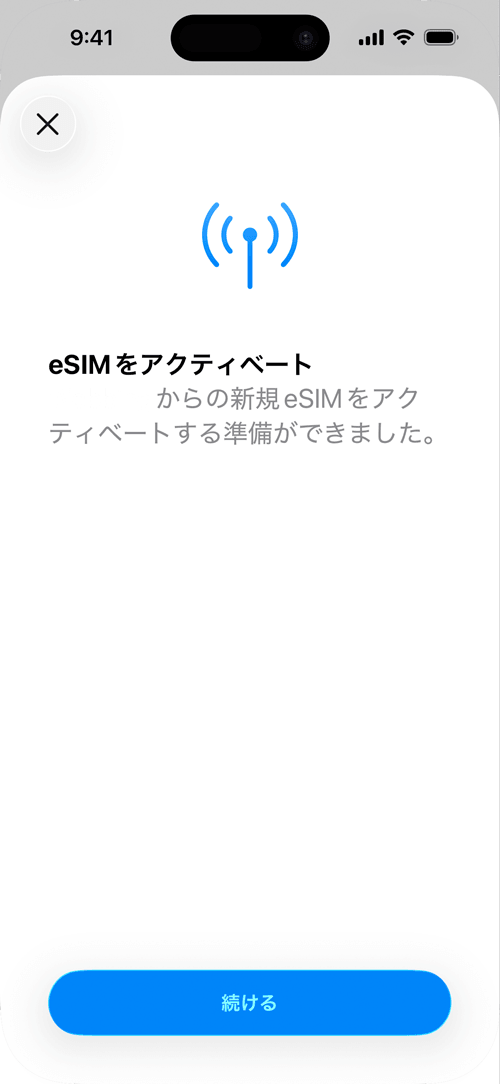
eSIMを有効化する
- 1.
確認画面が表示されたら、「アクティベート」をタップします。
- 2.
準備ができたら、「続ける」をタップします。
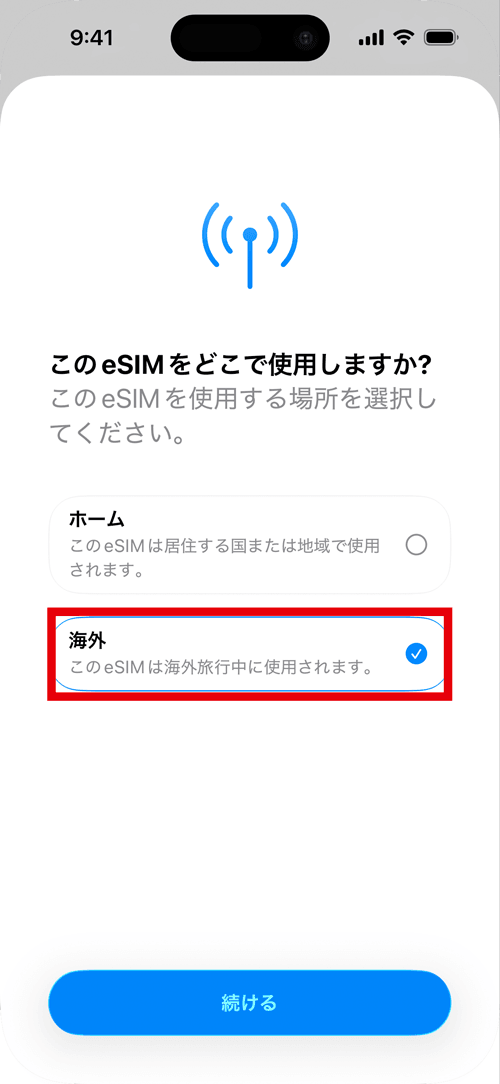
使用する場所を選択
- 1.
「海外」を選択し、「続ける」をタップします。
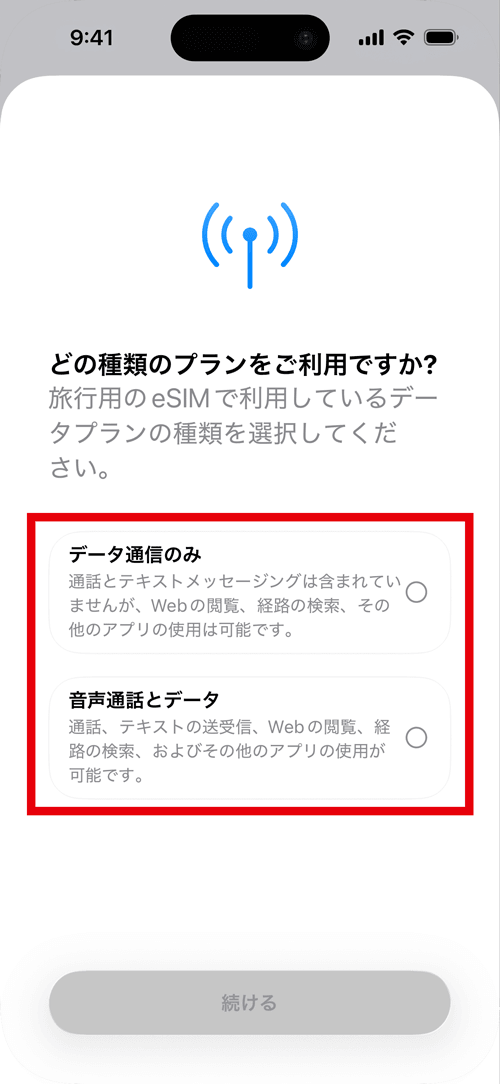
プランの種類を選択
- 1.
ご利用のプランに合わせて、以下のいずれかを選択し、「続ける」をタップします。
- データ通信のみ:
- データプランのみを利用する場合
- 音声通話とデータ:
- 通話・SMSオプションを利用する場合
インストール完了
- 1.
「〇〇用のeSIMの設定が完了しました」と表示されたら、「完了」をタップします。
※ 「個人」、「旅行」など自動でラベルが選択されます。
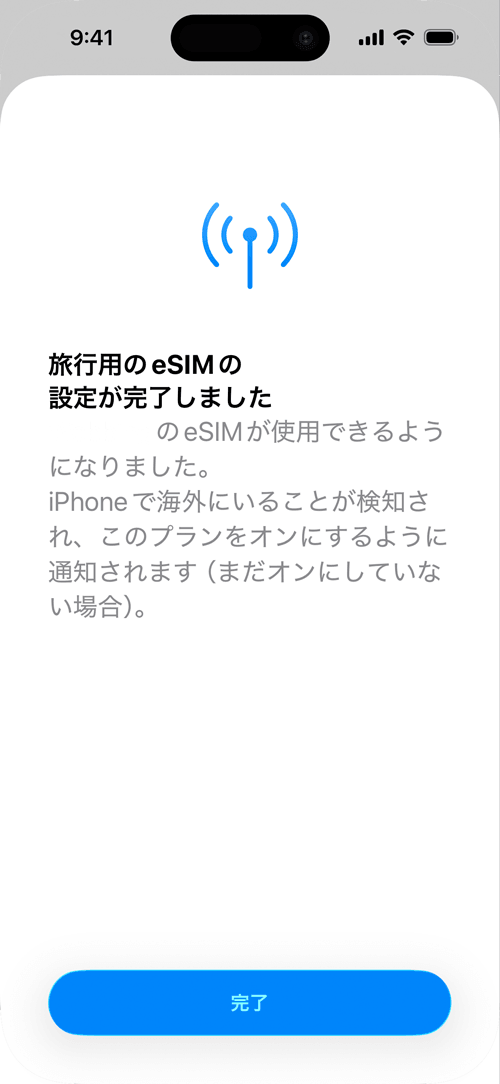
以上で、eSIMのインストールは完了です。
回線の切り替え
以下の設定は現地到着後に行ってください。
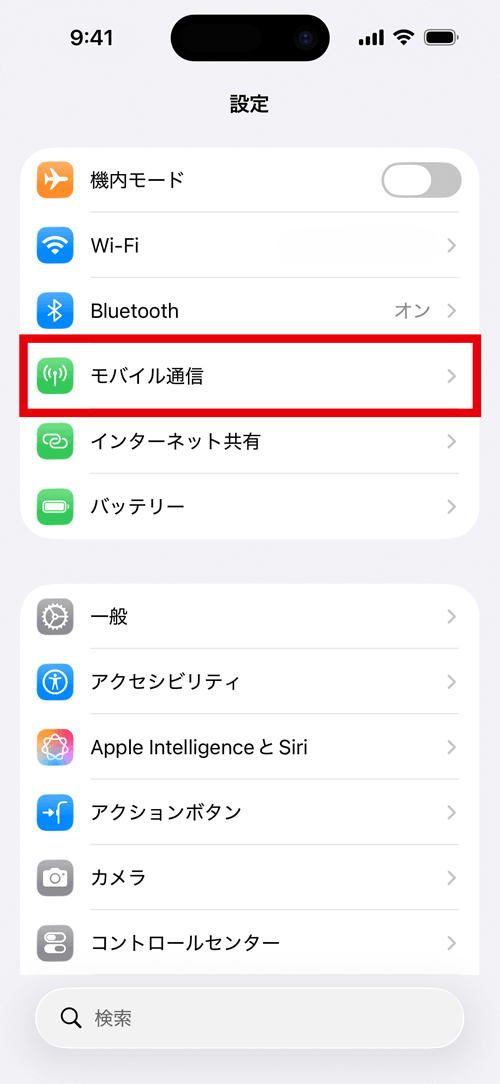
- 1.
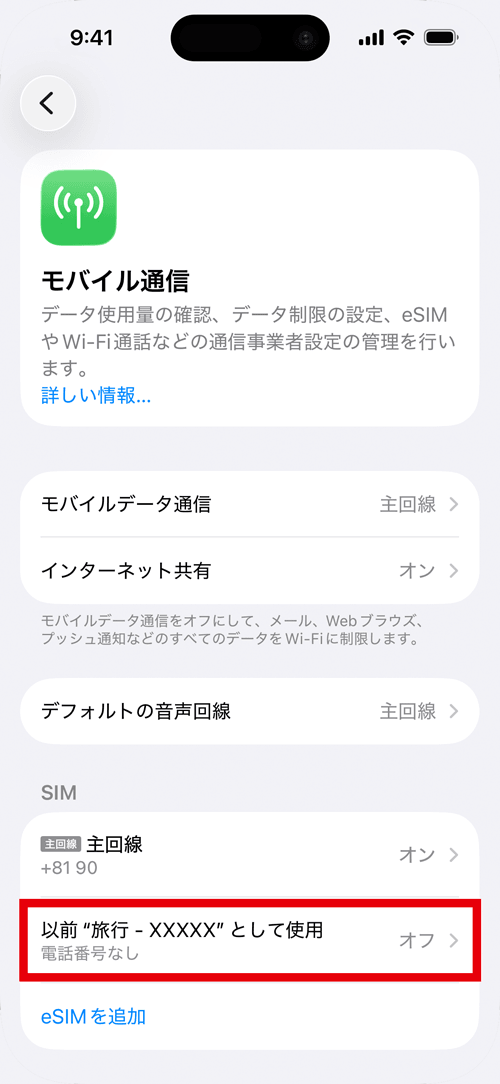
「設定」→「モバイル通信」を開きます。
- 2.
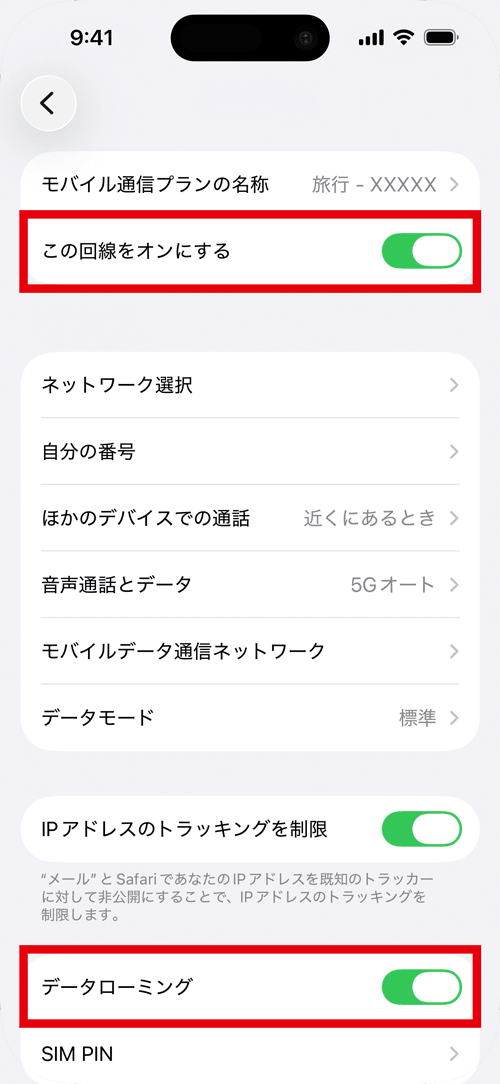
「SIM」欄から、追加したeSIMをタップし、「この回線をオンにする」を有効にします。
- 3.
同じ画面で「データローミング」を有効にします。
※ 「データローミング」が表示されない場合は、「モバイル通信」の画面に戻り、再度開いてください。
- 4.
「SIM」欄から普段お使いの主回線をタップし、「この回線をオンにする」を無効にします。
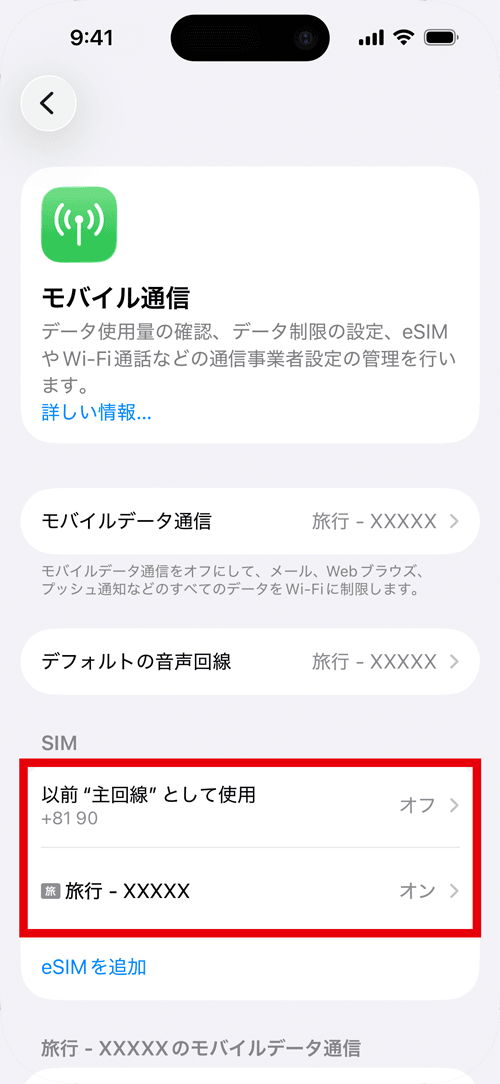
以上で、回線の切り替えは完了です。
※ 設定が完了したら、機内モードがオフになっていることを確認してください。
通信名(アンテナピクト)の表示と設定に関するご注意
現地接続直後の表示について
現地で回線を有効化(アクティベート)した直後は、一時的に現地の提携通信会社名が表示されます。約3分ほど経過すると自動的に「ANA eSIM」表示へと切り替わりますのでそのままお待ちください。数分経過しても切り替わらない場合は、端末の再起動をお試しください。
一度設定した「eSIM(プロファイル)」は削除しないでください
本サービスは、1度端末に設定(QRコード読み込み)したeSIMを削除せずに保持しておくことで、2回目以降の購入時に再設定が不要となります。
プロファイルを削除してしまった場合の注意点
誤ってプロファイルを削除してしまった場合でも、ご案内メールのQRコードから無料で再ダウンロードが可能です。ただし、2回目以降の利用前に再ダウンロードを行った場合、アンテナピクトが「ANA eSIM」にならず現地通信会社名のまま固定される場合があります。その場合も通信自体は問題なくご利用いただけますが、表示を「ANA eSIM」に変更するにはANAグローバルeSIM カスタマーサポートセンターへのご連絡が必要となります。
帰国後の設定
次回の渡航時にも同じeSIMをご利用いただけます。回線を切り替えるだけでご利用いただけますので、eSIMは削除しないでください。
帰国後は、以下の手順で設定を元に戻してください。
- 1.
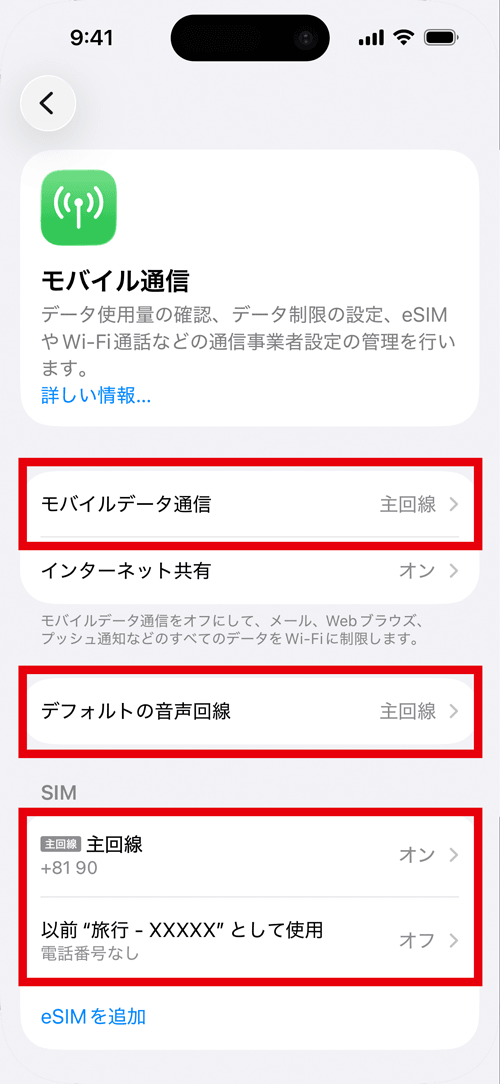
「設定」→「モバイル通信」を開きます。
- 2.
「SIM」欄から普段お使いの主回線をタップし、「この回線をオンにする」を有効にします。
- 3.
「モバイルデータ通信」をタップし、主回線を選択します。
- 4.
「デフォルトの音声回線」をタップし、主回線を選択します。
- 5.
「SIM」欄から海外で利用したeSIMをタップし、「この回線をオンにする」を無効にします。
以上で、帰国後の設定は完了です。